Légende, symboles et placement manuel
La légende définit les classes que PlanRelevé recherche et compte. Vous pouvez la construire par balayage, par boîte, par icône ou à partir d'un exemplaire réel du plan. La palette de Révision du plan sert ensuite au placement manuel.
Prérequis et permissions
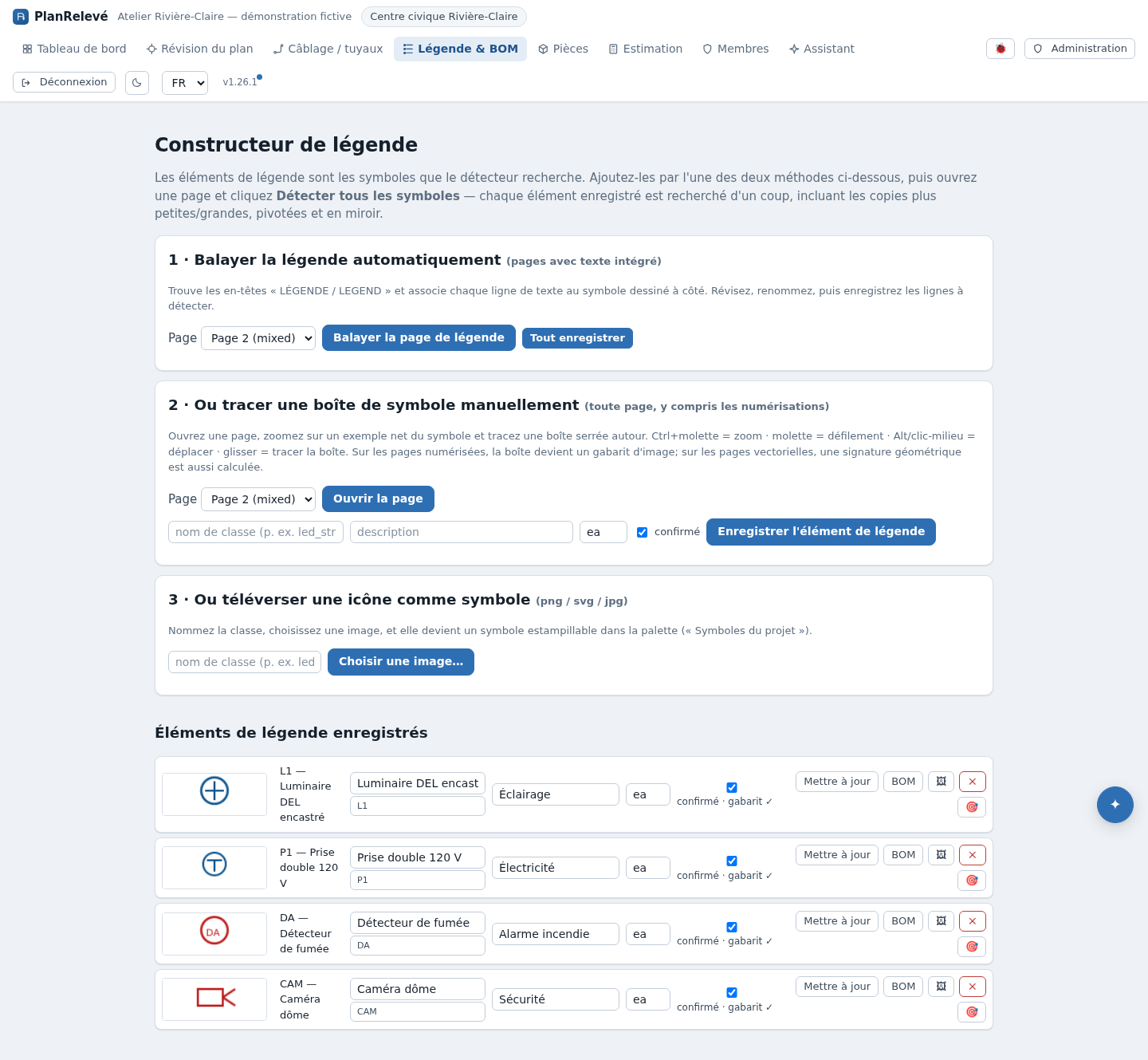
Vous devez pouvoir modifier le projet. Avant le balayage, confirmez que la page de légende est activée et contient du texte intégré. Une page raster_scan n'apparaît pas dans la liste du balayage automatique; utilisez une boîte manuelle.
Balayer une légende vectorielle
Chemin : projet → Révision du plan → outil Symboles de légende (B) → Balayer cette feuille.
La légende n'est plus une page distincte : c'est un outil de la barre latérale de Révision du plan. Le balayage porte sur la feuille déjà ouverte, il n'y a donc pas de sélecteur de page.
- Ouvrez la feuille qui porte la légende, marquée
vector_textoumixed, puis armez l'outil Symboles de légende. - Cliquez Balayer cette feuille. Le traitement s'exécute en arrière-plan; vous pouvez changer de page et attendre la notification.
- Révisez les rangées proposées. Le balayage cherche les en-têtes
LÉGENDEouLEGEND, parcourt toute la colonne, fusionne les descriptions sur plusieurs lignes, écarte les colonnes de hauteur et ne conserve que les rangées où un symbole a été trouvé. - Corrigez le nom de classe, la description et l'unité. Ajoutez un nom court si la classe complète est trop longue; laissez le champ vide pour des initiales automatiques.
- Enregistrez une rangée à la fois, ou cliquez Tout enregistrer pour envoyer toutes les rangées restantes en une seule opération.
- Dans la liste du panneau Symboles de légende, gardez la case confirmé cochée pour les classes que Détecter tous les symboles doit rechercher.
Si le balayage ne trouve rien, vérifiez que la page n'est pas une numérisation et qu'elle contient bien un en-tête de légende. Il n'y a pas d'OCR dans ce flux.
Encadrer un symbole manuellement
Chemin : Révision du plan → outil Symboles de légende (B) → Ajouter un symbole en traçant.
- Ouvrez n'importe quelle page, y compris une numérisation, puis cliquez Ajouter un symbole en traçant.
- Zoomez sur un exemplaire propre. Utilisez Ctrl+molette pour zoomer, la molette pour défiler et Alt-glisser ou le bouton du milieu pour déplacer.
- Glissez une boîte serrée autour du symbole. Évitez le texte de circuit, les murs et les symboles voisins.
- Entrez le nom de classe, la description et l'unité, puis cliquez Enregistrer l'élément de légende.
Sur une page vectorielle, PlanRelevé calcule une signature géométrique et conserve aussi un gabarit rendu. Sur une numérisation, la boîte devient un gabarit d'image. Une boîte trop large ajoute du bruit; une boîte trop petite coupe les détails distinctifs.
Téléverser une icône
Chemin : Révision du plan → outil Symboles de légende (B) → Icône….
- Entrez le nom de classe.
- Cliquez Icône… et choisissez un fichier PNG, SVG, JPG, WEBP ou GIF accepté par l'interface.
- La classe apparaît dans Symboles du projet sur la palette.
Une icône sert surtout à estampiller. Elle ne remplace pas automatiquement un exemplaire de recherche tiré du plan.
Utiliser un exemplaire réel du plan
Les légendes génériques ne ressemblent pas toujours aux blocs CAO réellement insérés. Après une première détection :
- Ouvrez Révision du plan.
- Sélectionnez une bonne occurrence de la classe.
- Faites un clic droit et choisissez Utiliser comme exemple pour « classe ».
- Relancez la détection.
Cette fonction s'applique aux pages vectorielles et accepte un nombre limité d'exemples par symbole. Si la boîte ne contient aucune géométrie vectorielle, choisissez une autre occurrence ou corrigez la boîte. Les classes qui produisent une détection ou moins sont signalées dans le message de fin afin de vous guider vers ce correctif.
Placer manuellement depuis la palette
Chemin : projet → Révision du plan → panneau Symboles.
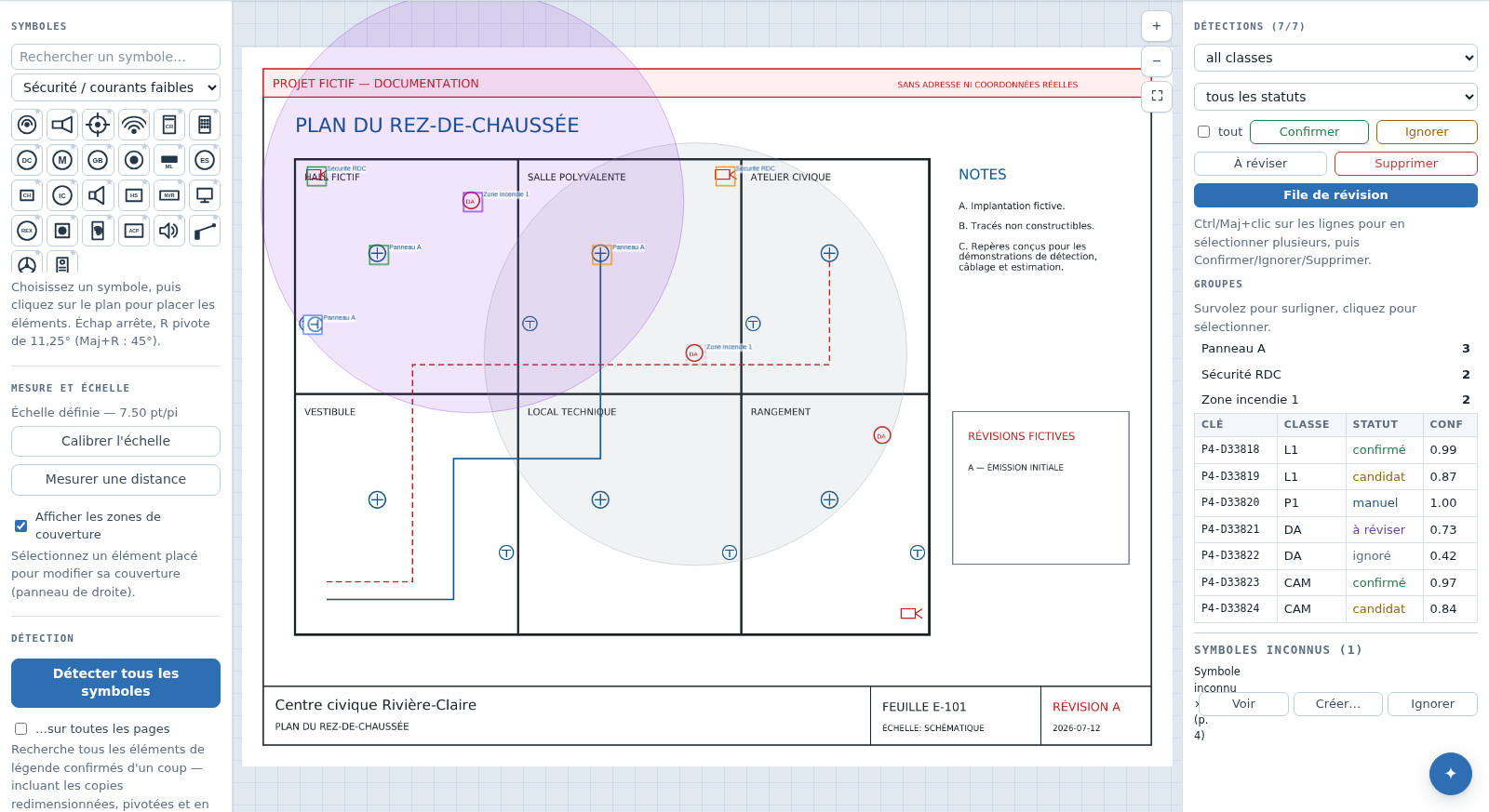
- Utilisez Rechercher un symbole… ou choisissez une catégorie.
- Sélectionnez une icône du catalogue ou de Symboles du projet.
- Cliquez sur le plan pour placer chaque appareil.
Échaparrête;Rpivote de 11,25° et Maj+R de 45°. - Sélectionnez l'appareil pour régler sa Couverture : cercle ou secteur, angle, rayon ou superficie équivalente. Une échelle est requise pour dessiner la couverture aux dimensions réelles.
- Pour marquer un symbole déjà imprimé, choisissez une Classe dans Dessin, cliquez Tracer une boîte, puis encadrez l'élément.
Un détail important : une estampille de la palette commence comme candidat, afin de passer dans le même contrôle de révision. Une boîte dessinée sans symbole de catalogue prend le statut manuel. Confirmez l'estampille si elle doit entrer dans la nomenclature.
Corriger et supprimer une classe
Dans Éléments de légende enregistrés, vous pouvez modifier classe, nom court, description, unité, état confirmé, icône et recette BOM. Le bouton de correction de cible ouvre la page source pour déplacer ou redimensionner plusieurs boîtes enregistrées.
Supprimer un élément qui possède déjà des détections exige une confirmation : la suppression en cascade retire aussi ses détections. Si vous devez seulement empêcher de nouvelles recherches, décochez plutôt confirmé.
Pour réviser les résultats, poursuivez avec Détection automatique, Révision, statuts et qualité et Assemblages et nomenclature.