Administration de l'organisation
Le centre d'administration regroupe les membres, la sécurité, le stockage, les taxes, l'IA, MCP, l'audit et l'image de marque d'une organisation. Ces réglages touchent tout le monde dans l'organisation : révisez-les avec la personne responsable des soumissions, de la confidentialité et de la gestion des identités.
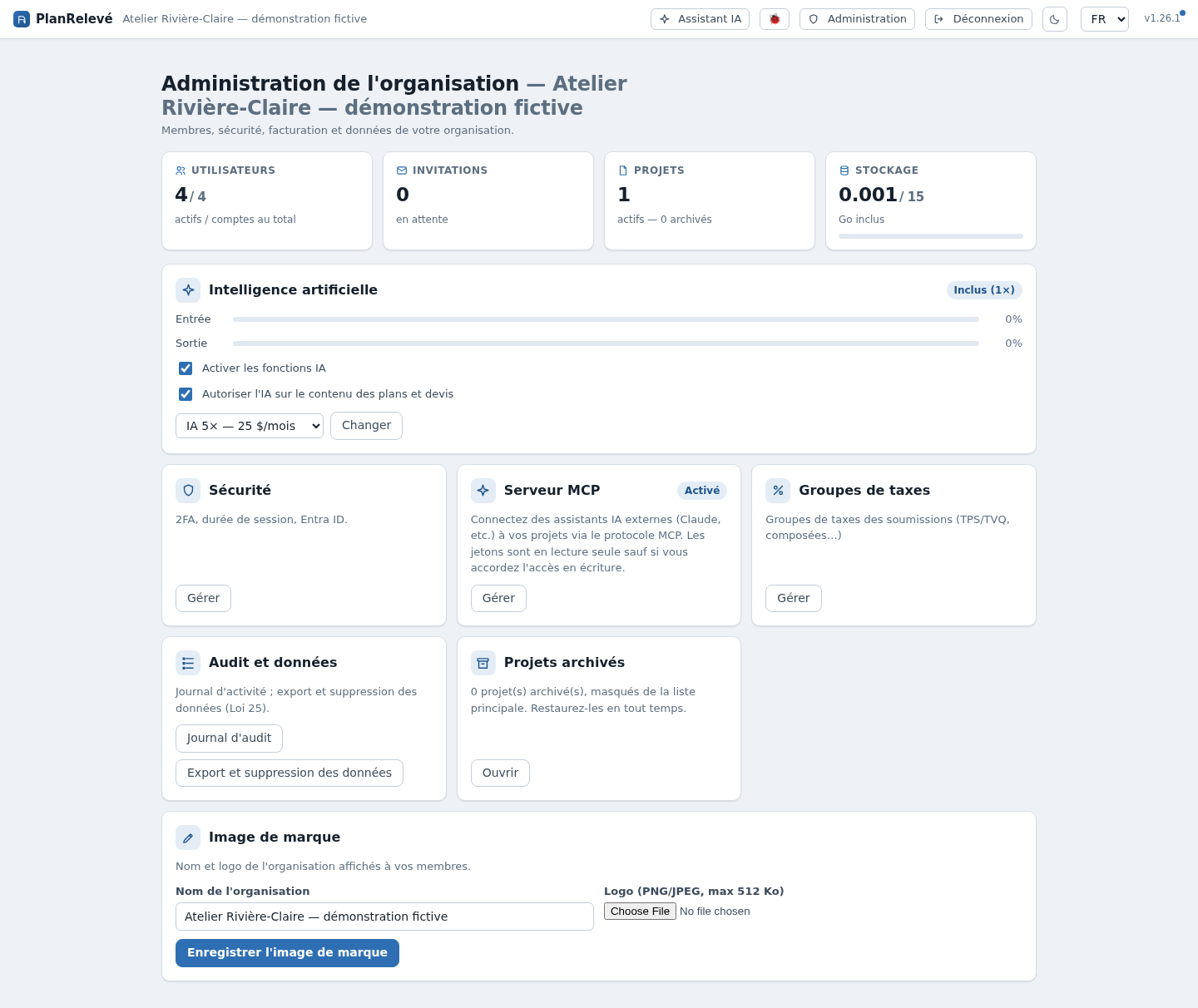
Accès et limites de rôle
Chemin : menu du compte (votre initiale, en haut à droite) → Administration. La page s'intitule Administration de l'organisation.
Seuls les rôles d'organisation Propriétaire et Admin ouvrent ces pages et leurs sections Utilisateurs, Invitations, Sécurité, Stockage, Groupes de taxes, Serveur MCP, Audit et données et Image de marque. Les rôles Chargé de projets, Éditeur et Lecteur reçoivent un refus (403) s'ils tentent d'y accéder. Un rôle attribué sur un projet ne donne pas accès au centre d'administration.
Le tableau de bord résume les comptes actifs et au total, les invitations en attente, les projets actifs et archivés, le stockage utilisé et inclus, le niveau d'IA courant et l'état Activé ou Désactivé de MCP.
Le Propriétaire et l'Admin ont presque les mêmes contrôles. Une limite importante demeure : seul un propriétaire peut nommer ou inviter un propriétaire, ou rétrograder, désactiver ou supprimer un propriétaire. L'organisation garde toujours au moins un propriétaire actif; transférez d'abord la propriété.
Gérer les utilisateurs et invitations
- Ouvrez Utilisateurs pour voir le courriel, le rôle et le statut Actif ou Désactivé.
- Changez le rôle dans la liste. Pour une organisation facturée en libre-service, un changement de siège est synchronisé avant d'être accepté; si la synchronisation échoue, le rôle précédent est rétabli. Passer un membre à Lecteur abaisse aussi ses partages de projet au rôle Lecteur.
- Utilisez Désactiver pour couper immédiatement les sessions et empêcher une nouvelle connexion. Réactiver restaure le compte si les règles de siège le permettent.
- Pour supprimer un compte, cliquez Supprimer et retapez son courriel. Les projets et le journal d'audit restent à l'organisation; les invitations qu'il a envoyées, celles qui lui étaient adressées et ses jetons MCP sont effacés. Vous ne pouvez pas supprimer votre propre compte depuis cette page.
- Ouvrez Invitations → Nouvelle invitation. Entrez le Courriel, le Rôle, puis, au besoin, un Projet (optionnel) et un Rôle sur le projet. Pour un Lecteur, le rôle sur le projet est forcément Lecteur.
- Cliquez Envoyer l'invitation. Suivez son état : En attente, Acceptée, Révoquée ou Expirée. Renvoyer remplace le lien précédent; Révoquer le rend inutilisable.
Les rôles d'organisation sont Propriétaire, Admin, Chargé de projets, Éditeur et Lecteur. Propriétaire et Admin administrent l'organisation et créent des projets; le chargé de projets crée des projets et voit tous ceux de l'organisation; l'éditeur crée des projets et travaille sur les siens et sur ceux qu'on lui partage; le lecteur, place gratuite, consulte seulement les projets partagés avec lui. Les rôles de projet sont Lecteur, Réviseur, Éditeur et Admin du projet. Pour la matrice complète, consultez Membres, rôles et invitations.
Régler les sessions, la 2FA et Entra ID
Chemin : Administration → Sécurité.
- Cochez Exiger la 2FA par courriel pour les connexions natives si toutes les connexions par mot de passe doivent passer par un code à six chiffres.
- Réglez Durée de session (minutes) entre 15 et 10 080 minutes (sept jours).
- Cliquez Enregistrer et attendez Enregistré.
Le nouveau délai s'applique aux nouvelles sessions; les sessions déjà ouvertes expirent normalement. La désactivation d'un utilisateur, elle, révoque sa session immédiatement. Après un code par courriel, un utilisateur peut cocher Faire confiance à cet appareil pendant 30 jours; ne le faites pas sur un poste partagé ou public.
Pour Microsoft, ouvrez Microsoft Entra ID → Connecter Microsoft, connectez-vous comme administrateur Microsoft 365 et acceptez le consentement demandé. PlanRelevé demande ensuite une connexion avec un compte membre du locataire Microsoft 365 de votre organisation pour confirmer le lien; un compte invité ou de partenaire (MSP/GDAP) est refusé. La page affiche alors La connexion Microsoft est connectée et active. Les membres ordinaires utilisent ensuite Microsoft; les propriétaires et admins conservent la connexion native de secours. Les nouveaux utilisateurs Entra arrivent comme Lecteurs jusqu'à ce qu'un administrateur leur donne plus d'accès. Si la 2FA de l'organisation est exigée, la connexion Microsoft doit déclarer la MFA. PlanRelevé refuse de désactiver Entra s'il ne reste aucun propriétaire ou admin actif avec un mot de passe natif.
Ne traitez pas l'activation d'Entra ou de la 2FA comme une preuve de conformité à elle seule. Testez avec un compte non administrateur et gardez au moins un accès de secours administrateur avant de modifier la politique. Voir Sécurité, confidentialité et Loi 25.
Surveiller le stockage et la rétention
Chemin : Administration → Stockage.
La page affiche Utilisé, Inclus et Dépassement, puis ventile les octets par type d'artefact. Le stockage inclus additionne le volume de base et tout volume supplémentaire accordé à l'organisation. Lorsque l'achat est offert, Acheter du stockage supplémentaire mène au paiement; voir Abonnement, sièges, stockage et IA.
Sous Rétention des fichiers, le champ Exports (jours, vide = conserver) fixe après combien de jours les exportations de données de l'organisation (les ZIP produits sous Audit et données) sont supprimées; une tâche quotidienne applique ce délai. Une valeur doit être d'au moins un jour; un champ vide signifie conserver. Les rendus de pages n'ont pas de réglage : ils sont régénérés à partir du plan au besoin et supprimés avec le projet. Cette rétention ne supprime ni les PDF sources, ni les détections, ni le journal d'audit, et l'enregistrer n'efface rien immédiatement.
Pour une exportation complète ou une demande de suppression, utilisez Audit et données. Une suppression d'organisation suit un processus séparé; elle n'est pas remplacée par la rétention. Voir Sécurité, confidentialité et Loi 25.
Configurer les taxes
Chemin : Administration → Groupes de taxes.
- Cliquez Ajouter un groupe et nommez-le.
- Ajoutez les lignes dans leur ordre de calcul, avec libellé (Taxe) et Taux %.
- Cochez Composée seulement si une ligne doit taxer les taxes précédentes.
- Marquez un groupe Défaut, puis cliquez Enregistrer.
Une organisation sans configuration reçoit le groupe TPS + TVQ (Québec). Un projet suit le groupe par défaut courant de l'organisation jusqu'à ce qu'un groupe soit choisi dans sa page Estimation; ce choix fige alors les libellés et taux courants dans cette estimation, et une modification ultérieure de l'organisation ne change pas la soumission en silence. Aucune taxe est aussi offert. Vérifiez toujours les taux, l'ordre et le traitement fiscal applicables avec la personne responsable; PlanRelevé ne fournit pas d'avis fiscal. Détails : Estimation, main-d'œuvre, marges et taxes.
Activer l'IA avec deux consentements
La carte Intelligence artificielle montre le niveau actif et l'utilisation mensuelle en pourcentage d'Entrée et de Sortie.
- Activer les fonctions IA autorise les fonctions IA sur les données structurées et les textes saisis.
- Autoriser l'IA sur le contenu des plans et devis est un second consentement, requis pour toute fonction qui transmet le contenu d'un document au fournisseur d'inférence, y compris un PDF ou une image joint à l'assistant.
- Activer l'un ou l'autre demande d'Accepter les conditions affichées.
Le niveau Inclus (1×) est fourni à toute organisation, quel que soit son forfait; IA 5× et IA 20× multiplient ce quota. Choisissez un niveau, puis Changer : une mise à niveau s'applique immédiatement; une rétrogradation est planifiée à la fin de la période payée et peut être annulée avant cette date avec Annuler le changement. Ce changement libre-service exige un abonnement Stripe actif; une organisation à facturation manuelle passe par le responsable du compte. Le niveau de facturation n'active pas les consentements à votre place, et un consentement peut être retiré sans changer de niveau. Consultez Assistant IA et actions approuvées et Abonnement, sièges, stockage et IA.
MCP, audit et image de marque
La carte Serveur MCP indique Activé ou Désactivé et ouvre l'activation et les jetons d'intégration. Activer MCP et émettre des jetons sont des actions administratives distinctes; le consentement IA n'active pas MCP. Laissez le serveur désactivé si aucun client externe n'en a besoin; les détails de portée et de révocation sont dans Intégrations API et MCP.
Sous Audit et données, le Journal d'audit permet de filtrer les événements par type et par courriel. Il faut y vérifier les changements de rôle, d'invitation, d'IA, de MCP et de la bibliothèque de pièces et d'assemblages, ainsi que les demandes d'export. Export et suppression des données produit une copie contrôlée des données de l'organisation.
Sous Image de marque, modifiez le Nom de l'organisation et, au besoin, téléversez un logo PNG/JPEG d'au plus 512 Ko, puis cliquez Enregistrer l'image de marque. Vérifiez le nom et le logo dans l'en-tête; Retirer le logo rétablit l'image de la plateforme. Utilisez seulement un fichier autorisé et sans renseignement sensible.
Si un enregistrement échoue, lisez l'erreur affichée, rechargez la page pour confirmer l'état enregistré et réessayez une fois; ne supposez pas qu'une case cochée a été enregistrée. En cas d'échecs répétés d'autorisation, d'identité ou de suppression, notez l'utilisateur, l'heure et l'action touchés sans copier de mot de passe, de code à usage unique ou de jeton dans une demande de soutien.