Méthode de relevé de bout en bout
PlanRelevé suit une méthode où chaque décision de relevé alimente la suivante. Le but n'est pas de tout automatiser sans contrôle : le moteur propose, l'estimateur révise, puis les quantités confirmées deviennent une nomenclature et une estimation traçables.
1. Préparer le projet
Prérequis : un rôle permettant de créer ou d'éditer le projet, et un PDF autorisé.
- Dans Projets, utilisez Téléverser un plan PDF.
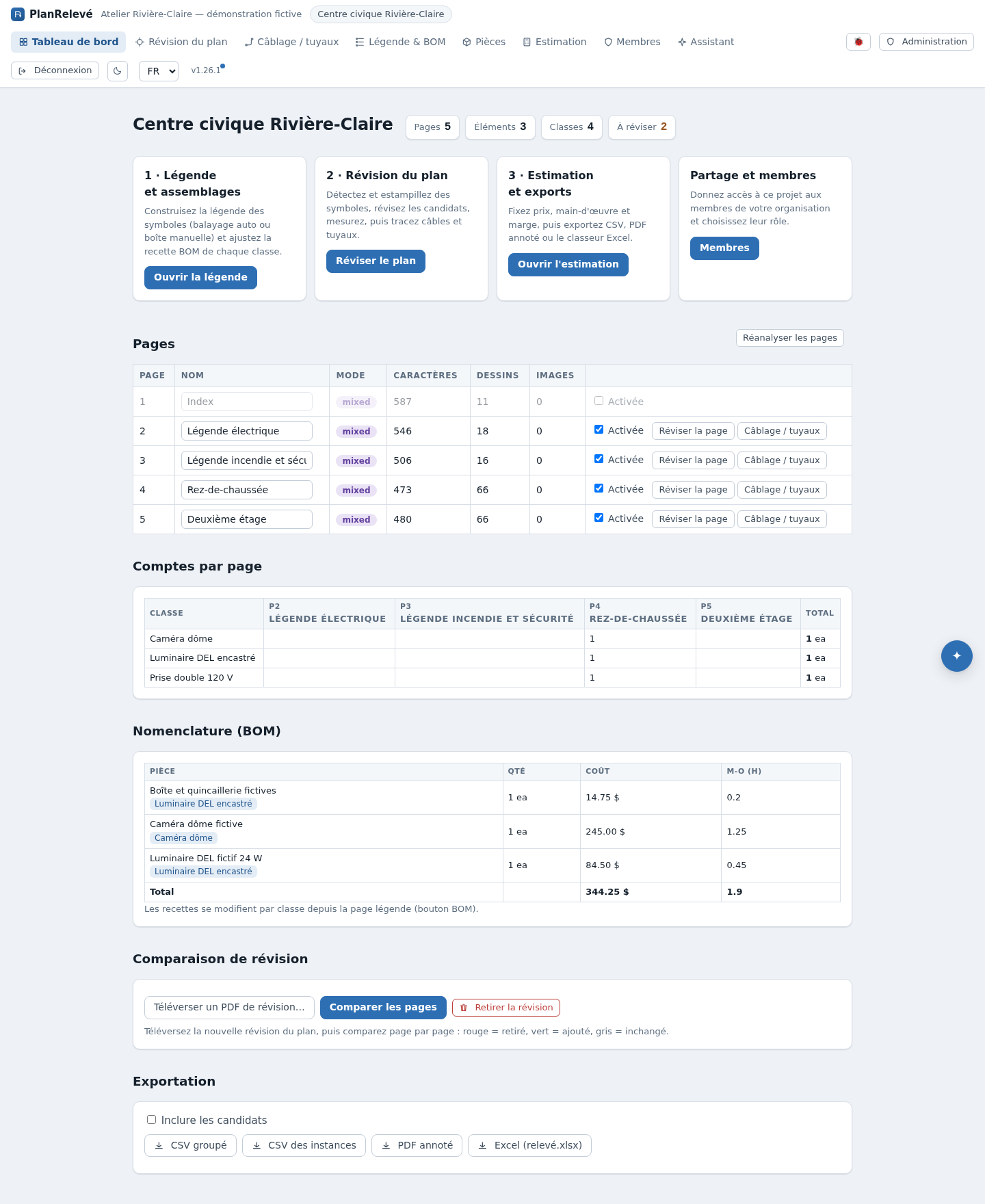
- Sur le Tableau de bord, nommez les feuilles et décochez Activée pour tout ce qui ne fait pas partie de la portée.
- Lisez le Mode :
vector_text,raster_scanoumixed. Cette distinction décide comment créer la légende et comment le moteur cherche. - Sur une première feuille de travail, ouvrez Révision du plan et armez l'outil Mesure et échelle (
M) si vous devez mesurer. Vérifiez la calibration avec Mesurer une distance.
Voir Démarrer : connexion et premier projet, Tableau de bord et pages et Échelle et mesures.
2. Construire la légende
Chemin : projet → Révision du plan → outil Symboles de légende (B).
- Sur une page avec texte intégré, ouvrez la feuille de légende et cliquez Balayer cette feuille. Révisez les rangées, descriptions, unités et noms courts, puis utilisez Tout enregistrer.
- Sur une page numérisée, ou pour une rangée mal lue, utilisez Ajouter un symbole en traçant. Une boîte serrée donne un meilleur gabarit.
- Pour un symbole à estampiller qui n'existe pas sur le plan, utilisez Icône….
- Si l'illustration de la légende diffère des blocs réellement dessinés, ajoutez plus tard un exemple pris sur le plan avec Utiliser comme exemple pour « classe ».
Une classe doit être marquée confirmé pour participer à Détecter tous les symboles. Définissez aussi son unité et son assemblage; voir Légende, symboles et placement manuel.
3. Placer et détecter
Chemin : projet → Révision du plan.
- Placez les appareils absents du dessin avec la palette Symboles, ou utilisez Tracer une boîte sur un élément imprimé.
- Réglez Seuil de confiance, Plage de taille × et les autres paramètres seulement si le réglage par défaut ne convient pas.
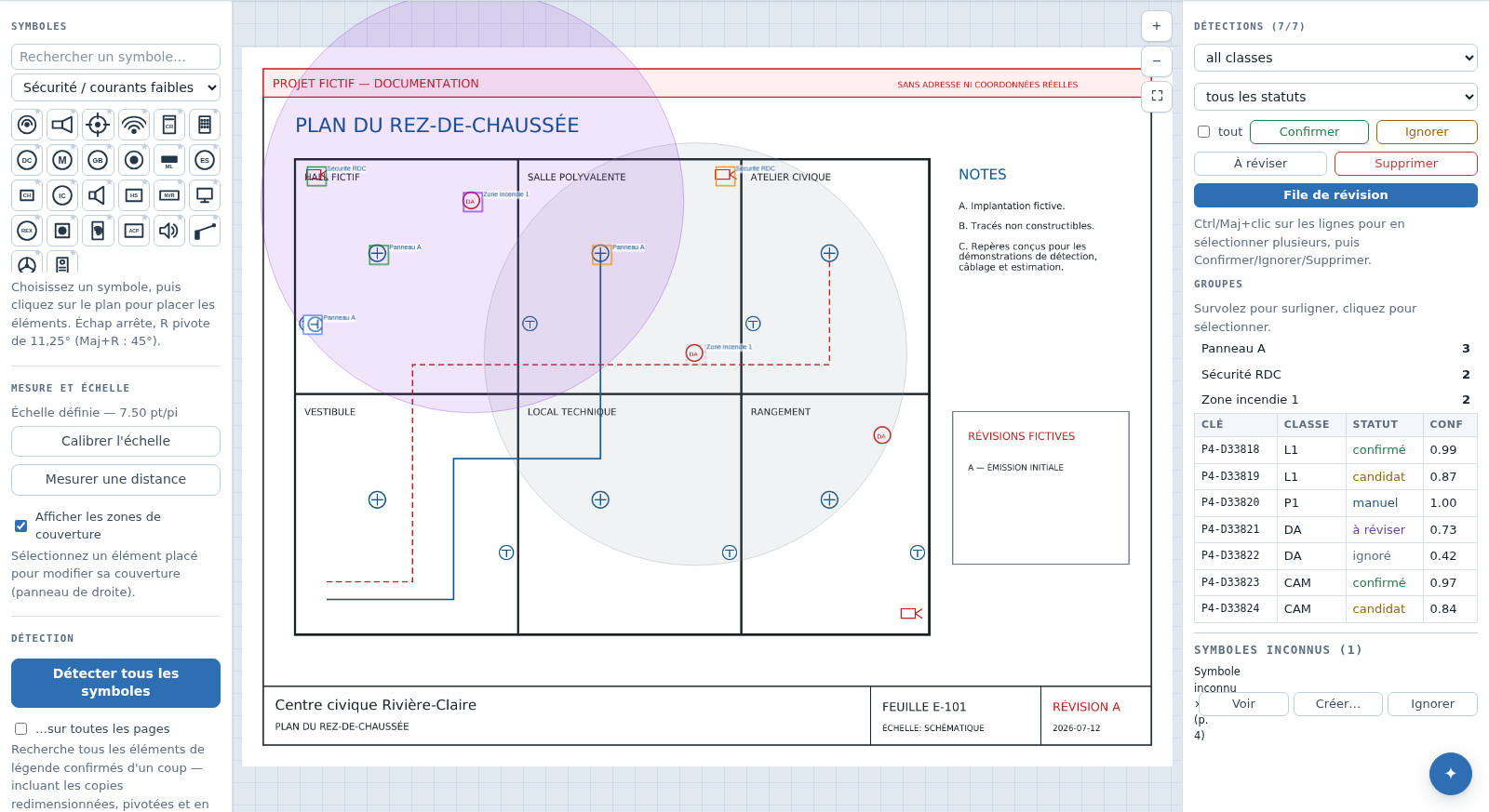
- Cliquez Détecter tous les symboles. Cochez …sur toutes les pages pour traiter le projet complet.
- Gardez l'onglet ouvert si vous voulez que votre navigateur aide au calcul. Si l'onglet se ferme ou si le résultat du navigateur n'arrive pas à temps, le serveur reprend la tâche.
Sur un PDF vectoriel, le moteur compare les traits et le texte du dessin. Les calques CAO, lorsqu'ils sont présents, empêchent le fond architectural de polluer les correspondances. Sur une numérisation, il compare les gabarits d'image. Détails : Détection automatique.
4. Réviser avant de chiffrer
Chemin : Révision du plan → panneau Détections.
- Filtrez par classe et statut.
- Utilisez File de révision :
Cconfirme,Iignore,→passe au suivant etÉchapquitte. - Sélectionnez plusieurs lignes avec Ctrl/Maj-clic ou plusieurs objets avec Ctrl-glisser, puis appliquez Confirmer, Ignorer, À réviser, Changer la classe… ou Supprimer.
- Utilisez Ctrl+C/Ctrl+V, Dupliquer, Ctrl+Z et Ctrl+Y pour corriger des répétitions sans perdre le contrôle.
Seuls les statuts confirmé et manuel entrent dans la BOM et l'estimation. Les candidats peuvent être inclus dans certains exports de révision, mais ce choix doit être explicite. Voir Révision, statuts et qualité et Lignes de référence et actions en lot.
5. Mesurer les parcours et les superficies
Chemin : projet → Révision du plan, outils Câble (W), Tuyau (P) et Zone (Z). Le bouton Câblage / tuyaux d'une ligne du tableau de bord ouvre la même page avec l'outil Câble déjà armé.
- Choisissez Câble, Tuyau ou Zone.
- Pour un parcours, définissez type, calibre ou diamètre, groupe, multiplicateur, longueur supplémentaire et conduit.
- Tracez le trajet, joignez une branche avec
J, ou utilisez Trajet auto entre deux symboles. - Pour une superficie, passez à Zone, donnez une classe et tracez le polygone. Une zone Vide / déduction soustrait sa surface de la même classe.
- Réglez Réserve % (totaux de câble) et Réserve conduit % avant de lire les totaux.
Voir Câblage et tuyauterie et Zones, superficies et vides.
6. Résoudre la BOM et préparer l'estimation
Chaque classe confirmée multiplie sa recette d'assemblage. Une pièce est résolue dans cet ordre : version de projet, version d'organisation, puis catalogue partagé. Une ligne sans prix reste quantifiable, mais son coût matériel est vide; corrigez-la avant la soumission.
Dans Estimation :
- entrez Taux horaire ($/h) et Marge (%);
- vérifiez Prix des câbles et tuyaux, y compris le prix et les heures par pied;
- ajoutez les Lignes libres;
- choisissez un groupe de Taxes, Aucune taxe ou le défaut de l'organisation;
- contrôlez matériel, main-d'œuvre, marge, taxes et TOTAL.
Voir Assemblages et nomenclature, Catalogue de pièces et Estimation.
7. Réviser et livrer
Un PDF de révision se compare visuellement sous Comparaison de révision. Rouge signifie retiré, vert ajouté et gris inchangé. La comparaison ne remplace pas le plan actif et ne transfère pas automatiquement les annotations; documentez vos écarts avant de modifier le relevé.
Pour livrer, choisissez le format qui correspond à l'usage : CSV groupé, CSV des instances, PDF annoté, CSV/PDF de câblage, PDF d'estimation ou classeur Excel. Vérifiez toujours l'état des pages, les statuts inclus, l'échelle et les prix immédiatement avant l'export. Voir Révisions et Exportations.