Lignes de référence et actions en lot
Les lignes de référence donnent au moteur et au traçage une orientation de mur, même lorsque l'aile du bâtiment est inclinée. Les outils en lot servent ensuite à corriger une population répétée sans appliquer des centaines de changements un par un.
Prérequis et permissions
Chemin principal : projet → Révision du plan.
Il faut un rôle Éditeur ou Admin du projet pour enregistrer des lignes, reclasser, grouper, déplacer, coller ou supprimer. Un Réviseur peut généralement confirmer, ignorer ou marquer À réviser des détections existantes, mais pas changer leur structure.
Trois origines d'orientation
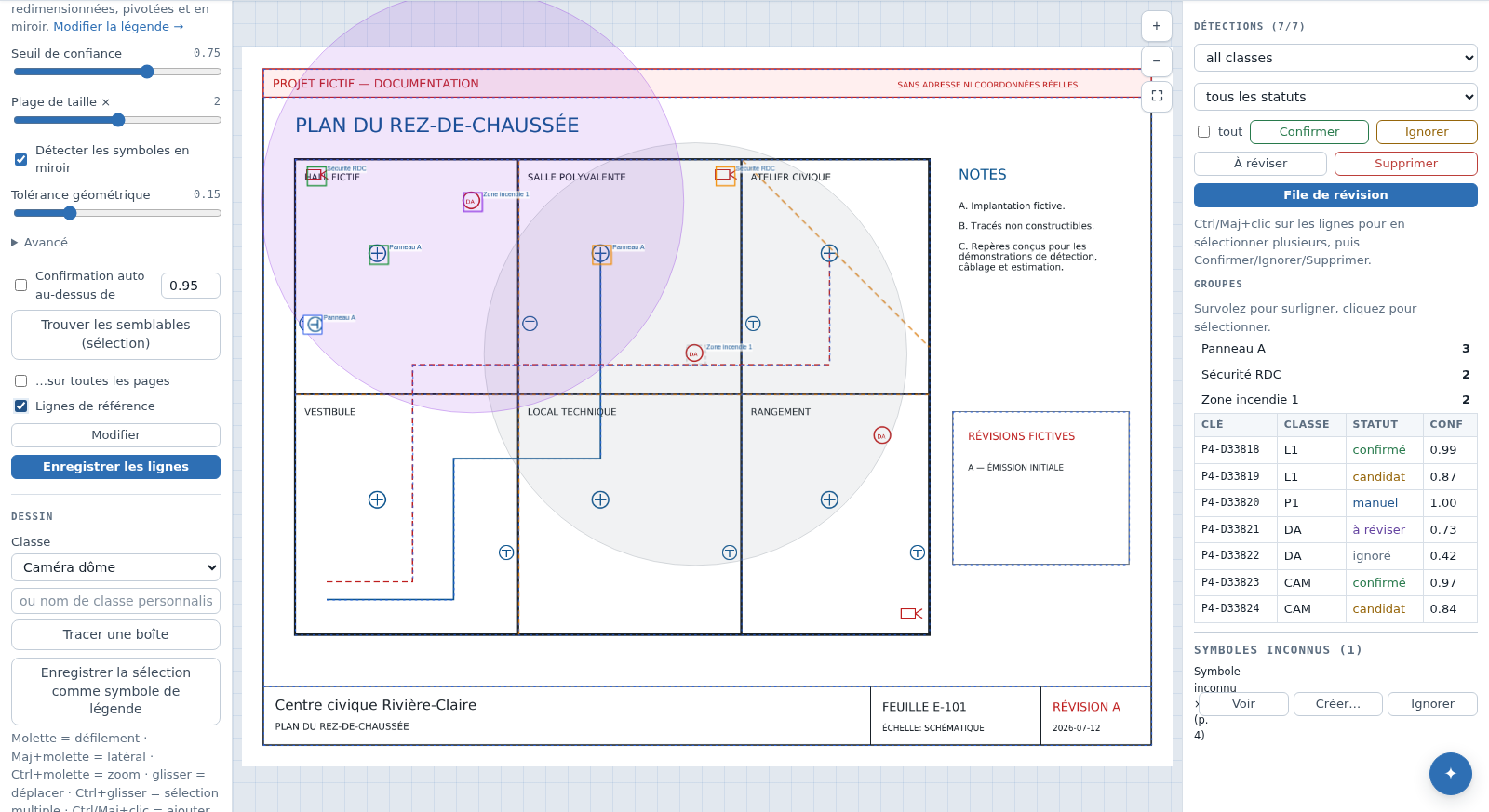
- Les lignes automatiques sont dérivées du tracé vectoriel de la page. Elles apparaissent en bleu pointillé et conservent les axes obliques, pas seulement l'horizontale et la verticale.
- Les lignes utilisateur sont enregistrées séparément et apparaissent en orange pointillé. Elles corrigent ou complètent l'analyse automatique.
- La rotation d'une détection reste une propriété de l'occurrence. Les lignes fournissent des angles plausibles au moteur; elles ne pivotent pas automatiquement toutes les boîtes déjà enregistrées.
Une page numérisée ou un PDF vectoriel inhabituel peut ne produire aucune ligne automatique. La case Lignes de référence contrôle l'affichage seulement : les lignes enregistrées restent disponibles à la détection et au câblage lorsque la superposition est masquée.
Afficher, modifier et enregistrer les lignes
- Cochez Lignes de référence.
- Cliquez Modifier.
- À l'échelle de la page, vérifiez les corridors diagonaux, les ailes pivotées et les longs murs.
- Pour ajouter une ligne, maintenez
Majet glissez sur une zone vide du plan. - Déplacez une ligne utilisateur pour l'aligner sur l'axe voulu.
- Pour la retirer, sélectionnez-la puis appuyez sur
Suppr. - Cliquez Enregistrer les lignes.
Lors du dessin, une ligne dont l'angle se trouve à moins d'environ 6° d'un axe automatique prend la direction de cet axe. Sinon, elle conserve l'angle tracé. Les lignes automatiques ne sont pas des enregistrements modifiables : ajoutez une ligne utilisateur plutôt que d'essayer de déplacer la bleue.
Si les lignes semblent décalées, rechargez d'abord la page et vérifiez le rendu. Sur un PDF vectoriel endommagé, une nouvelle analyse peut être utile; sur une numérisation, tracez les axes manuellement.
Réutiliser les lignes dans le câblage
Chemin : Révision du plan → outil Câble (W) ou Tuyau (P) → réglages d'aimantation.
- Aimanter aux symboles contrôle l'accrochage des extrémités aux appareils.
- Suivre les lignes de référence permet aux points du trajet de suivre les axes partagés.
- Rayon d'aimantation (px) règle la proximité requise.
Ces lignes sont des guides. Elles ne représentent ni des obstacles ni un parcours conforme calculé. Inspectez chaque polyligne et corrigez ses coudes; voir Câblage et tuyauterie.
Sélectionner plusieurs détections
Dans Révision du plan :
- réduisez la population avec les filtres de classe et de statut;
- utilisez Ctrl/Cmd+clic pour ajouter ou retirer des boîtes;
- utilisez Maj+clic dans la liste pour sélectionner une plage;
- utilisez Ctrl/Cmd+glisser sur une zone vide du plan pour tracer un rectangle de sélection;
- ou cochez tout, qui signifie « toutes les lignes visibles » avec les filtres actuels;
- vérifiez le nombre sélectionné avant toute action destructive.
Le clic droit sur la sélection propose Confirmer, Ignorer, À réviser, Copier, Dupliquer, Changer la classe…, Groupe… et Supprimer. Une reclassification applique une classe canonique à tout le lot. Le groupe peut représenter un panneau, une zone ou un système et peut aussi être vidé.
Le serveur traite jusqu'à 2 000 créations, modifications et suppressions dans une même opération. Une rangée invalide annule les créations et modifications du lot au lieu d'enregistrer un résultat partiel. Si la sélection dépasse la limite, divisez-la avec des filtres.
Copier une disposition répétée
- Sélectionnez toutes les occurrences de la pièce modèle.
- Appuyez sur
Ctrl/Cmd+Cou choisissez Copier. - Placez le pointeur sur le point d'ancrage correspondant de la pièce cible.
- Appuyez sur
Ctrl/Cmd+V, ou faites un clic droit dans le vide et choisissez Coller ici. - Vérifiez chaque boîte collée, puis corrigez son statut au besoin.
Le collage conserve la disposition relative, la classe, le statut, la rotation, la couverture, la description et les notes. Il replace les boîtes à l'intérieur des limites de la page. Le groupe n'est pas copié : réassignez-le si la nouvelle zone en exige un. La fonction vise la page courante, pas le transfert entre révisions.
Attention : copier des éléments confirmés crée des copies confirmées. Utilisez cette méthode seulement pour une répétition vérifiée; sinon, passez les nouvelles copies À réviser.
Annuler et rétablir
Ctrl/Cmd+Z annule une action locale; Ctrl/Cmd+Maj+Z ou Ctrl/Cmd+Y la rétablit. La page de révision garde un historique fini des actions récentes dans l'onglet ouvert. Un rechargement, un changement de page ou le travail simultané d'une autre personne peut rendre le dernier état serveur différent de votre historique local.
Après un mauvais lot, annulez immédiatement, avant de naviguer. Pour une opération importante, exportez ou notez l'état de départ et répartissez les feuilles entre réviseurs.
Récupérer les symboles manqués
- Sélectionnez une occurrence fiable puis cliquez Trouver les semblables (sélection) pour rechercher à partir du plan.
- Faites un clic droit sur une occurrence vectorielle et choisissez Utiliser comme exemple pour « classe » lorsque l'art de la légende diffère du bloc réellement inséré. Relancez d'abord une seule page. Le nombre d'exemples par symbole est limité.
- Sous Symboles inconnus, utilisez Voir pour inspecter un groupe répété, Créer… pour créer une classe et des candidats sur les pages concernées, ou Ignorer pour fermer une suggestion hors portée.
Une suggestion convertie produit des candidats, pas des quantités approuvées. Révisez sa population avec Révision, statuts et qualité. Pour corriger la source, consultez aussi Légende, symboles et placement manuel, Détection automatique et Révisions et comparaison.