Révision, statuts et qualité
La révision transforme les propositions du moteur en quantités contrôlées. Un score élevé est un indice, pas une approbation : le plan, la liste et la population complète de la feuille doivent raconter la même histoire.
Prérequis et permissions
Chemin : projet → Révision du plan.
- Un Lecteur peut consulter le plan et les quantités.
- Un Réviseur peut décider du statut d'une détection existante.
- Un Éditeur ou Admin du projet peut aussi déplacer, redimensionner, reclasser, créer et supprimer des détections, puis relancer la détection.
Une action en lot qui modifie la classe, le groupe ou la géométrie exige donc plus de droits qu'une simple confirmation. En cas de réponse Accès refusé, ne contournez pas la limite : demandez le bon rôle de projet.
Comprendre les cinq statuts
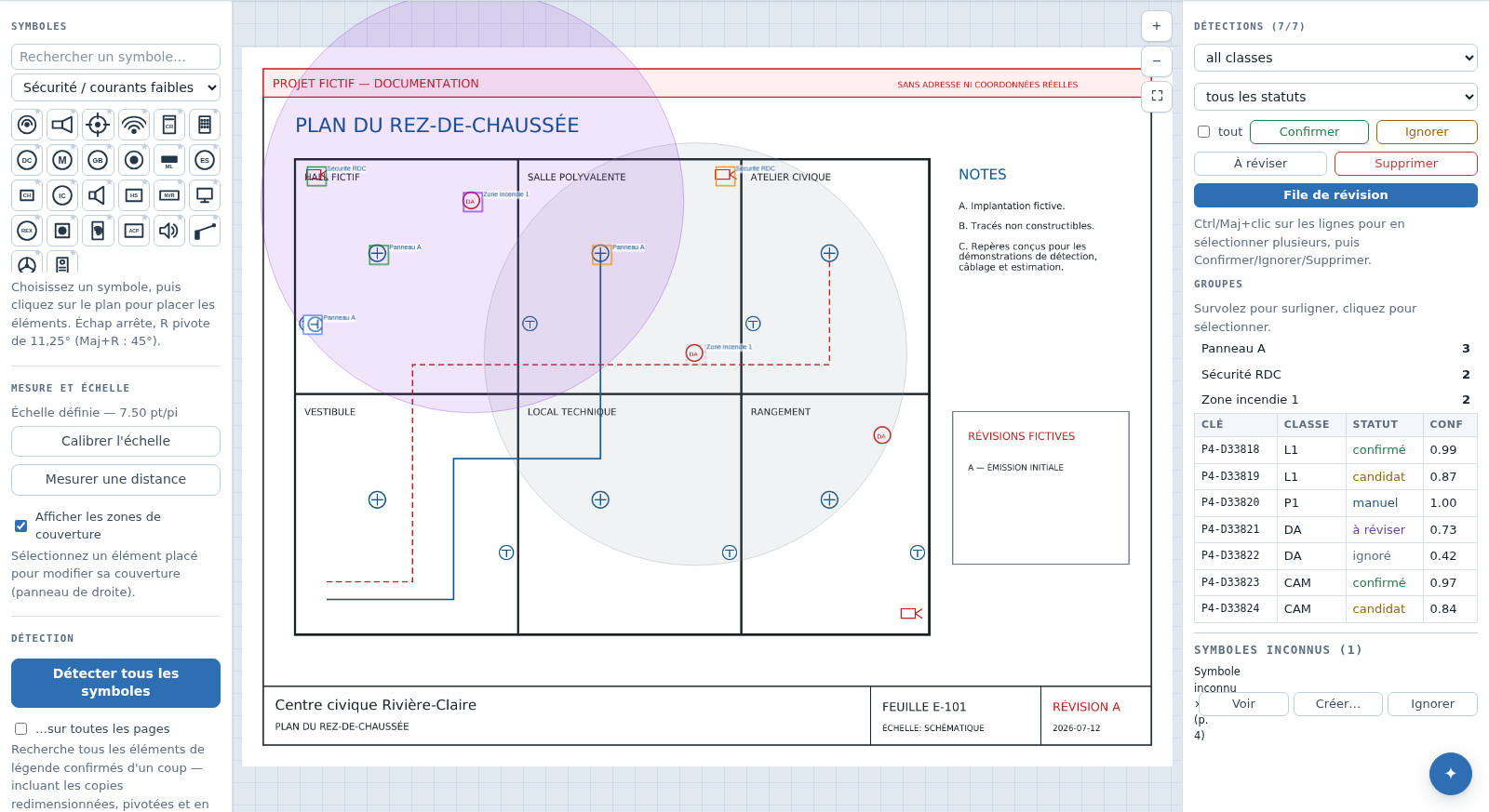
| Statut | Interprétation prudente | Inclus dans le compte révisé par défaut |
|---|---|---|
| candidat | proposition automatique ou symbole estampillé qui attend une décision | Non |
| à réviser | cas ambigu reporté volontairement | Non |
| confirmé | occurrence acceptée après contrôle | Oui |
| manuel | boîte dessinée directement par une personne | Oui |
| ignoré | faux positif ou élément hors portée qui a été examiné | Non |
Préférez Ignorer à Supprimer pour un faux positif automatique. Le statut ignoré conserve la décision de révision et peut alimenter la calibration prudente de la classe lorsque le score est comparable. Supprimez plutôt un doublon ou un enregistrement qui ne doit plus exister.
Traiter la file de révision
- Dans le panneau Détections, filtrez au besoin par classe, statut et seuil de confiance.
- Cliquez File de révision. La file contient seulement les éléments visibles candidat et à réviser.
- Vérifiez le symbole, son texte voisin et le contexte architectural.
- Appuyez sur
Cou cliquez Confirmer si l'occurrence est juste. - Appuyez sur
Iou cliquez Ignorer si elle est fausse ou hors portée. - Utilisez
→ouNpour passer sans décider;←ouPrevient à l'élément précédent. - Appuyez sur
Échappour quitter. - Quand la file est terminée, effacez les filtres et vérifiez les totaux de la page.
Une file vide ne prouve pas que la feuille est terminée. Un filtre peut cacher des candidats ou des éléments à réviser.
Vérifier les pixels et la population
Faites les deux contrôles; l'un ne remplace pas l'autre.
Contrôle au niveau des pixels : zoomez sur un échantillon de chaque classe et de chaque plage de scores. La boîte doit entourer le symbole complet, sans capter un arc de porte, du texte, une intersection de grille ou la moitié d'un symbole voisin. Incluez des occurrences pivotées, remplies, creuses et serrées contre un mur.
Contrôle au niveau de la population : dézoomez et parcourez toute la feuille. Comparez les pièces répétées, les ailes symétriques, les étages semblables et les feuilles comparables. Cherchez les zones vides inattendues, les grappes trop denses, les doublons superposés et les écarts brusques de quantité. Une omission systématique peut sembler impeccable lorsqu'on examine une seule boîte à la fois.
Pour une classe à conséquence élevée, contrôlez aussi des éléments rejetés et comparez le total à un compte manuel indépendant.
Ce que fait l'auto-confirmation calibrée
L'option Confirmation auto au-dessus de reste volontairement conservatrice :
- le seuil configuré demeure le seuil de repli;
- seuls les faux positifs géométriques ignorés, de la même classe et de la cohorte de score courante, sont comparables;
- sans historique suffisant, aucune calibration propre à la classe ne remplace le seuil configuré;
- le seuil calibré ne descend jamais sous le seuil de sécurité; une marge supplémentaire est ajoutée;
- un score exactement égal à la limite stricte reste candidat;
- les correspondances purement textuelles restent candidates, même avec un score élevé.
Cette calibration réduit le risque sur un historique comparable; elle ne certifie ni l'exactitude d'une feuille ni un taux universel de faux positifs. Après un changement de légende, de seuil ou d'exemplaire, testez une page avant de lancer toutes les feuilles.
Corriger une omission ou une mauvaise classe
- Pour une occurrence absente, choisissez une classe sous Dessin, cliquez Tracer une boîte, puis encadrez le symbole. La boîte est enregistrée comme manuel.
- Un symbole placé depuis la palette commence comme candidat. Confirmez-le avant de compter dessus.
- Pour une mauvaise classe, sélectionnez la boîte, faites un clic droit, choisissez Changer la classe…, puis utilisez la liste consultable. Une nouvelle orthographe crée une nouvelle classe; gardez les noms canoniques de la légende.
- Pour reporter un cas ambigu, utilisez À réviser plutôt que de le laisser candidat sans explication.
La sélection multiple, le copier-coller et l'annulation sont détaillés dans Lignes de référence et actions en lot.
Contrôle final
Avant une nomenclature ou une exportation, confirmez que :
- chaque feuille activée a été parcourue;
- les candidats et cas à réviser sont résolus ou documentés;
- seuls les éléments voulus sont confirmés ou manuels;
- les contrôles de pixels et de population ont été faits;
- les classes, groupes, rotations et couvertures sont cohérents;
- les omissions manuelles et doublons ont été vérifiés;
- l'option Inclure les candidats de l'export correspond au livrable voulu.
Poursuivez avec Détection automatique, Lignes de référence et actions en lot, Assemblages et nomenclature et Exportations CSV, PDF et Excel.