Détection automatique
La détection automatique cherche les éléments de légende confirmés sur une page ou sur toutes les pages activées. Elle produit des propositions à réviser; elle ne remplace pas le contrôle de l'estimateur.
Prérequis et permissions
- Un rôle de projet permettant la révision ou l'édition selon l'action.
- Au moins un élément confirmé dans l'outil Symboles de légende (
B). - Des pages analysées et activées.
- Pour une numérisation, chaque classe doit avoir une boîte de symbole servant de gabarit.
Chemin : projet → Révision du plan → panneau Détection.
Choisir la portée et lancer
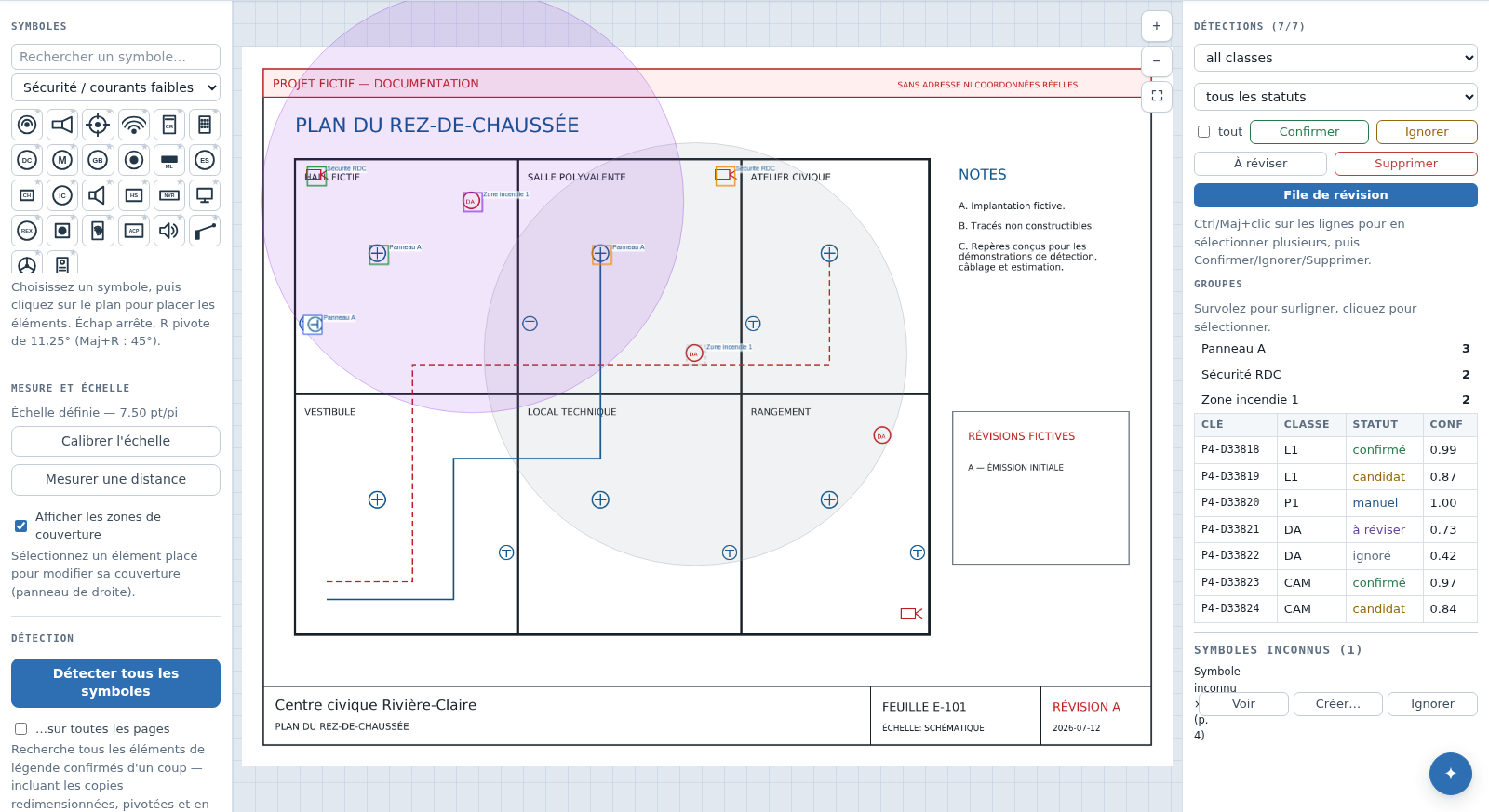
- Commencez avec Seuil de confiance à
0,75. Un seuil plus haut réduit les propositions faibles; un seuil plus bas élargit la recherche. - Laissez Plage de taille ×, Tolérance géométrique, Détecter les symboles en miroir et les réglages Avancé à leur valeur par défaut pour la première passe.
- Cochez …sur toutes les pages si vous voulez traiter toutes les feuilles activées. Sinon, seule la page courante est envoyée.
- Cliquez Détecter tous les symboles.
- Gardez la page ouverte et suivez la fenêtre de progression. Le résumé indique le nombre de candidats créés, ceux remplacés et les pages non calculées, avec leur raison.
La commande recherche toutes les classes confirmées. Les intégrations Assistant/MCP peuvent aussi lancer une portée limitée à certaines pages ou classes, mais l'écran principal offre la page courante ou toutes les pages.
Calcul dans votre navigateur
Depuis la version 1.53, la détection s'exécute entièrement dans votre navigateur (WebAssembly). Le serveur prépare les données de chaque page et enregistre les résultats; il ne calcule plus les pages et il n'y a plus de calcul de secours côté serveur.
- Gardez la page de révision ouverte pendant toute l'exécution. Vous pouvez travailler dans un autre onglet, mais quitter ou recharger cette page interrompt le calcul; le navigateur demande une confirmation avant de la quitter.
- La fenêtre de progression suit la page en cours (préparation, balayage des symboles, enregistrement) avec son budget de temps. Masquer (gardez cette page ouverte) referme la fenêtre sans arrêter le calcul.
- Les pages sont calculées une à la fois; le balayage d'une page est réparti entre plusieurs travailleurs parallèles (jusqu'à 6, selon les cœurs et la mémoire de l'ordinateur).
- Une exécution qu'aucun navigateur ne prend en charge est refusée : rechargez la page et relancez.
- Une exécution interrompue (rechargement, mise à jour, redémarrage du serveur) reprend à la page atteinte; les pages déjà détectées gardent leurs candidats et ne sont pas recalculées.
- Annuler arrête l'exécution aussitôt : aucune autre page n'est calculée, et les pages terminées sont conservées et listées.
- Une page qui n'a pas pu être calculée est nommée avec sa raison, et l'exécution est annoncée comme incomplète plutôt que « terminée ». Relancez la détection sur ces pages.
Ce que le moteur fait selon le PDF
Pages vectorielles ou mixtes
Le moteur extrait les dessins et les marqueurs texte, puis compare la signature de chaque classe : traits, échelle, rotation, miroir, remplissage et détails distinctifs. Il tient aussi compte des lignes de référence pour les symboles pivotés le long d'un mur incliné.
Si le PDF conserve ses calques AutoCAD, PlanRelevé isole les calques de symboles du fond architectural. Les murs, portes et hachures ne peuvent donc pas s'approprier les correspondances. Un PDF aplati, sans structure de calques exploitable, retombe sur l'ensemble des traits. Les grandes classes qui chevauchent un mur peuvent déclencher un passage de secours sur la page complète.
Les blocs CAO identiques partagent une empreinte : les occurrences manquées peuvent hériter de la classe majoritaire, y compris après rotation, et un membre isolé en désaccord peut être corrigé vers le consensus.
Pages numérisées
Pour raster_scan, le moteur compare le gabarit d'image enregistré avec le rendu de la page. Le réglage Seuil d'appariement (numérisation) est distinct du seuil vectoriel. Sans boîte de symbole, la classe ne peut pas être recherchée sur une numérisation.
Réglages utiles
| Réglage | Effet | Quand le changer |
|---|---|---|
| Seuil de confiance | filtre les correspondances affichées et guide le moteur | faux positifs nombreux : montez; occurrences manquées : baissez légèrement |
| Plage de taille × | accepte des copies plus petites ou plus grandes | symboles imprimés à plusieurs échelles |
| Tolérance géométrique | permet plus d'écart entre les traits | art irrégulier ou PDF simplifié |
| Tolérance d'échelle | relâche la taille autour d'une hypothèse | variations modérées de blocs |
| Tolérance de rotation | limite les angles essayés | plans où les symboles suivent des murs inclinés |
| Distance NMS | fusionne des propositions proches | doublons au même emplacement |
| Détecter les symboles en miroir | accepte les copies réfléchies | blocs orientés gauche/droite |
| Confirmation auto au-dessus de | confirme les scores au-delà du seuil | seulement après validation d'un échantillon représentatif |
Ne modifiez qu'un ou deux paramètres à la fois. Sinon, vous ne saurez pas lequel a créé une amélioration ou une régression.
Contrôles de qualité internes
Avant l'enregistrement, PlanRelevé arbitre les classes qui se ressemblent, inspecte le symbole complet autour d'une correspondance, compare chaque membre à la population de sa classe et harmonise les blocs identiques. Les cas proches du seuil peuvent aussi être revérifiés sur les pixels du rendu; un symbole qui ne ressemble pas à l'encre réelle de la classe est écarté. Les symboles très allongés ou dépendants d'un mur évitent ce contrôle pixel lorsqu'il serait trompeur.
L'auto-confirmation calibrée utilise l'historique comparable des faux positifs ignorés d'une classe. Elle exige assez d'exemples, ne baisse jamais le seuil de sécurité configuré, garde une marge supplémentaire et laisse les scores exactement égaux à la limite en candidat. Les correspondances purement textuelles restent aussi candidates.
Relancer sans perdre les décisions
Une relance supprime et remplace seulement les candidats automatiques non révisés de la portée. Elle conserve les éléments confirmés, manuels, ignorés et à réviser. Les boîtes de légende elles-mêmes ne sont pas redétectées.
Si une classe a peu ou pas de résultats, sélectionnez une occurrence fiable et utilisez Trouver les semblables (sélection), ou le menu Utiliser comme exemple pour « classe ».
Ce que la détection apprend de vous
- Confirmer une détection enregistre cette occurrence du plan comme exemple de sa classe : la prochaine détection cherche aussi le symbole tel que votre plan le dessine.
- Poser un symbole à la main lance aussitôt une recherche de ses semblables sur la page (« Symbole placé — recherche d'autres « classe » sur cette page… »).
- Annuler, reclasser ou supprimer une détection confirmée retire l'exemple qu'elle avait appris.
- Dans l'outil Symboles de légende, chaque classe liste ses exemples appris (page et origine); vous pouvez en retirer un, par exemple un symbole confirmé par erreur. Relancez la détection pour appliquer le changement.
- Le cartouche (cadre, sceau, tableau des révisions) ne produit pas de détections.
Symboles inconnus
Les symboles identiques qu'aucune classe n'explique sont regroupés sous Symboles inconnus (« Symbole inconnu ×N (p. N) »), chacun avec une vignette du symbole tel qu'il est dessiné. Pour chaque groupe :
- Voir le montre sur le plan (cliquer la vignette fait de même);
- Proposer des correspondances classe les éléments de légende qui lui ressemblent; choisissez-en un, ou cherchez une classe dans Attacher à…, puis Appliquer la classe choisie… ajoute ses instances comme détections candidates de cette classe, sans apprendre de nouvel exemple;
- Créer… en fait une nouvelle classe : ses instances deviennent des candidats et l'occurrence représentative devient l'exemple du plan de cette classe;
- Ignorer le retire de la liste.
Un groupe n'est pas une preuve : vérifiez les tableaux, bulles de grille et repères architecturaux avant de l'appliquer. Voir Lignes de référence et actions en lot.
Récupération
- 0 correspondance : vérifiez que la classe est confirmée, abaissez légèrement le seuil, élargissez la taille ou ajoutez un exemple du plan.
- Trop de faux positifs : montez le seuil, resserrez la boîte de légende et vérifiez les classes visuellement proches.
- Exécution incomplète : le résumé nomme les pages non calculées et la raison; gardez la page ouverte et relancez la détection sur ces pages.
- Exécution refusée faute de navigateur : rechargez la page de révision, puis relancez.
- Exécution interrompue (rechargement, mise à jour, redémarrage) : rouvrez la page de révision; l'exécution reprend à la page atteinte. Les décisions déjà enregistrées restent intactes.
- Tâche
failed: lisez la notification et relancez une portée plus petite. - Numérisation dense : au-delà de 500 correspondances d'une classe sur une page, le résultat est plafonné et un avertissement nomme les classes et les pages touchées.
- Page absente : vérifiez qu'elle est Activée et qu'elle a été analysée.
La prochaine étape est Révision, statuts et qualité.